Domain taschenwerkzeug.de kaufen?
Wir ziehen mit dem Projekt
taschenwerkzeug.de um.
Sind Sie am Kauf der Domain
taschenwerkzeug.de interessiert?
domain@kv-gmbh.de · 0541-91531010
Domain taschenwerkzeug.de kaufen?
Wie installiere ich Snipping Tool?
Um das Snipping Tool auf einem Windows-Computer zu installieren, müssen Sie zuerst sicherstellen, dass es nicht bereits auf Ihrem System vorhanden ist. Geben Sie dazu "Snipping Tool" in die Windows-Suchleiste ein. Wenn es nicht gefunden wird, können Sie es über die Systemsteuerung unter "Programme und Funktionen" installieren. Klicken Sie auf "Windows-Funktionen aktivieren oder deaktivieren" und suchen Sie nach dem Snipping Tool. Aktivieren Sie das Kontrollkästchen neben dem Snipping Tool und klicken Sie auf "OK". Das Snipping Tool sollte nun auf Ihrem Computer installiert sein und kann über die Windows-Suche oder das Startmenü geöffnet werden. **
Warum funktioniert Snipping Tool nicht?
Warum funktioniert Snipping Tool nicht? Gibt es eine Fehlermeldung, die angezeigt wird? Hast du versucht, das Programm neu zu starten oder deinen Computer neu zu starten? Möglicherweise liegt das Problem an fehlenden Berechtigungen oder an einer beschädigten Datei. Hast du die neueste Version des Snipping Tools installiert? **
Ähnliche Suchbegriffe für Snipping
Top-Angebote
Produkte zum Begriff Snipping:
-
TUNE Werkzeug Tool LinientreuTUNE Werkzeug Tool Linientreu Schaltung einstellen kinderleicht Egal ob Profi, Anfänger oder Mechaniker. Dank Tune ́s einzigartigem "Linientreu" stellst Du in minutenschnelle Deine Schaltung spielend leicht ein. Das Beste daran: Mit dem Präzesionslaser wird es immer exakt. Einfach linientreu. Das Werkzeug ist für alle 7- ,8- ,9- ,10- ,11-, 12- und 13-fach Kettenschaltungen geeignet. Die Aufnahme des Tune Linientreu erfolgt über einen Innensechskant oder Torx am Schaltwerk Befestigungsbolzen. Mit Hilfe des Linienlasers lässt sich der untere und obere Anschlag am Schaltwerk exakt justieren. Dadurch kann die Schaltung äußerst präzise eingestellt werden. technische Daten: Einsatzbereich: Feinjustage von Fahrradschaltungen Material: Aluminum, Stahl Gewicht: 466g Lieferumfang: 1x Tune Linientreu Einstellwerkzeug für Schaltwerke Bitte beachten die Hinweise zur Batterieverordnung169,50 €*Versand: 4,75 €Sichere Weiterleitung zum Anbieter
-
Harris, Shon: CISSP All-in-One Exam GuideCISSP All-in-One Exam Guide , A new edition of Shon Harris' bestselling exam prep guide-fully updated for the 2021 version of the CISSP exam Thoroughly updated for the latest release of the Certified Information Systems Security Professional exam, this comprehensive resource covers all objectives in the 2021 CISSP exam developed by the International Information Systems Security Certification Consortium (ISC)2®. CISSP All-in-One Exam Guide, Ninth Edition features learning objectives at the beginning of each chapter, exam tips, practice questions, and in-depth explanations. Written by leading experts in information security certification and training, this completely up-to-date self-study system helps you pass the exam with ease and also serves as an essential on-the-job reference. Covers all 8 CISSP domains: Security and risk management Asset security Security architecture and engineering Communication and network security Identity and access management (IAM) Security assessment and testing Security operations Software development security Online content includes: 1400+ practice exam questions Graphical question quizzes Test engine that provides full-length practice exams and customizable quizzes by chapter or exam domain Access to Flash cards , > , Auflage: 9. Auflage, Erscheinungsjahr: 202112, Produktform: Leinen, Autoren: Harris, Shon~Maymi, Fernando, Auflage: 22009, Auflage/Ausgabe: 9. Auflage, Themenüberschrift: COMPUTERS / Certification Guides / General, Fachschema: EDV / Theorie / Sicherheit~Informatik~Informationstechnologie~IT~Technologie / Informationstechnologie~EDV / Theorie / Allgemeines, Fachkategorie: IT-Zertifizierung~Computernetzwerke und maschinelle Kommunikation~Informatik~Computersicherheit, Warengruppe: HC/Datenkommunikation/Netze/Mailboxen, Fachkategorie: Informationstechnik (IT), allgemeine Themen, Text Sprache: eng, Seitenanzahl: XL, Seitenanzahl: 1320, UNSPSC: 49019900, Warenverzeichnis für die Außenhandelsstatistik: 49019900, Verlag: McGraw-Hill Education Ltd, Verlag: McGraw-Hill Education Ltd, Länge: 240, Breite: 198, Höhe: 55, Gewicht: 2149, Produktform: Gebunden, Genre: Importe, Genre: Importe, Vorgänger EAN: 9781260142655 9780071849272 9780071781749 9780071602174 9780071497879, Katalog: LIB_ENBOOK, Katalog: Gesamtkatalog, Katalog: Internationale Lagertitel, Katalog: internationale Titel, Katalog: Lagerartikel, Book on Demand, ausgew. Medienartikel, Relevanz: 0016, Tendenz: +1, Unterkatalog: AK, Unterkatalog: Bücher, Unterkatalog: Hardcover, Unterkatalog: Lagerartikel,53,30 €*Versand: 0,00 €Sichere Weiterleitung zum Anbieter
-
Kaputt.de Premium-Werkzeugset, Computer WerkzeugDas Premium-Werkzeugset ist die ideale Lösung für alle, die regelmässig an kleinen Elektrogeräten wie Handys, Smartphones oder Tablets arbeiten. Mit einem hochwertigen Schraubendreher und 24 verschiedenen magnetischen Bits aus der renommierten Wiha-Werkzeugserie bietet dieses Set eine bemerkenswerte Vielseitigkeit. Die Bits decken eine breite Palette von Schraubentypen ab, darunter Phillips, Schlitz, Pentalobe, Torx und viele mehr. Der Aluminiumgriff des Schraubendrehers sorgt für eine angenehme Handhabung und Langlebigkeit. Dank der magnetischen Schraubenschablone und der präzisen Saugnäpfe wird das Arbeiten noch einfacher und effizienter. Ob für Reparaturen an Quarzuhren, Kameras oder Computern, dieses Werkzeugset ist für zahlreiche Anwendungen geeignet und ermöglicht ein präzises und sicheres Arbeiten. Die magnetischen Köpfe der Bits verhindern das Verlieren von Schrauben und machen das Set zu einem unverzichtbaren Begleiter für Technikbegeisterte und Profis. - 24 verschiedene magnetische Bits für vielseitige Anwendungen - Hochwertiger Aluminiumgriff für optimale Handhabung - Inklusive magnetischer Schraubenschablone zur einfachen Nutzung - Präzisionssaugnapf für sicheres Arbeiten an empfindlichen Geräten.54,66 €*Versand: 0,00 €Sichere Weiterleitung zum Anbieter



-
Wie finde ich das Snipping Tool?
Das Snipping Tool ist eine integrierte Anwendung in Windows-Betriebssystemen, die es Benutzern ermöglicht, Screenshots zu erstellen. Um das Snipping Tool zu finden, können Sie einfach die Windows-Suche verwenden und nach "Snipping Tool" suchen. Alternativ können Sie auch auf das Startmenü klicken, "Alle Apps" auswählen und nach dem Snipping Tool suchen. Eine weitere Möglichkeit besteht darin, die Tastenkombination "Windows-Taste + Shift + S" zu verwenden, um das Snipping Tool schnell zu öffnen. Wenn Sie das Snipping Tool häufig verwenden, können Sie es auch an die Taskleiste oder den Desktop anheften, um einen schnellen Zugriff zu haben. **
-
Wo wird die Snipping Tool gespeichert?
Das Snipping Tool wird standardmäßig auf Windows-Computern im Ordner "C:\Windows\System32" gespeichert. Es handelt sich um eine integrierte Anwendung, die in der Regel bereits auf dem Betriebssystem installiert ist. Wenn du das Snipping Tool nicht finden kannst, kannst du es über die Windows-Suche aufrufen oder über die Systemsteuerung nachinstallieren. **
-
Wie öffne ich das Snipping Tool?
Um das Snipping Tool zu öffnen, kannst du entweder die Windows-Suche verwenden und nach "Snipping Tool" suchen. Alternativ kannst du auch die Tastenkombination "Windows-Taste + Shift + S" drücken, um das Snipping Tool direkt zu öffnen. Eine weitere Möglichkeit ist, das Snipping Tool über das Startmenü unter "Windows-Zubehör" zu finden und von dort aus zu öffnen. Du kannst auch einen Rechtsklick auf die Taskleiste machen, "Neu" auswählen und dann "Snipping Tool" anklicken, um es zu öffnen. **
-
Wo werden Snipping Tool Bilder gespeichert?
Das Snipping Tool speichert standardmäßig die erstellten Bilder in der Zwischenablage. Wenn du ein Bild mit dem Snipping Tool aufgenommen hast, kannst du es in ein anderes Programm einfügen, z. B. in ein Bildbearbeitungsprogramm oder in ein Textverarbeitungsprogramm. Von dort aus kannst du das Bild dann speichern, wo du möchtest. Es gibt jedoch auch die Möglichkeit, die Einstellungen des Snipping Tools anzupassen, um die Bilder direkt an einem bestimmten Speicherort zu speichern. Hast du diese Einstellungen bereits geändert oder möchtest du wissen, wo die Standard-Speicherort für Snipping Tool Bilder ist? **


Was ist das Snipping Tool 3?
Das Snipping Tool 3 ist ein Bildschirmaufnahmeprogramm, das es Benutzern ermöglicht, Screenshots von ihrem Computerbildschirm zu erstellen. Es bietet verschiedene Aufnahmemodi wie Rechteck, Freiform, Fenster oder Vollbild. Mit dem Snipping Tool 3 können Benutzer ihre Screenshots bearbeiten, markieren und speichern, um sie später zu verwenden. Es ist ein nützliches Werkzeug für Präsentationen, Tutorials oder einfach nur zum Teilen von Bildschirminhalten. **
Wie benutze ich das Snipping Tool?
Um das Snipping Tool zu verwenden, öffne zuerst das Programm auf deinem Computer. Klicke dann auf "Neu" und wähle den Bereich aus, den du erfassen möchtest. Du kannst zwischen verschiedenen Arten von Ausschnitten wählen, z.B. Freihand, Rechteck oder Fenster. Nachdem du den gewünschten Bereich ausgewählt hast, kannst du den Ausschnitt speichern, kopieren oder markieren. Du kannst das Snipping Tool auch verwenden, um Notizen oder Markierungen auf dem Bildschirmausschnitt hinzuzufügen. **
Top-Angebote
Produkte zum Begriff Snipping:
-
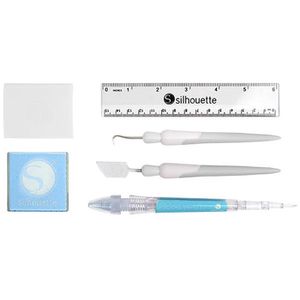
Silhouette Plotter-Werkzeug Werkzeugset, 6-teilig, Tool Kit6-teiliges Set aus praktischen und grundlegenden DIY-Werkzeugen Zum Anheben, Messen, Säubern, Glätten und Entgittern vieler Materialien Perfekt für Vinyl, Papier, Bügelfolie und vieles mehr Merkmale: Ausführung: Entgitterhaken, Spatel, Rakel geeignet für: Folie, Papier weitere Produktinformationen: Lieferung: inkl. Entgitterhaken, Spatel, Rakel, Pick-me-up, Lineal, Mikrofaser-Tuch19,94 €*Versand: 4,15 €Sichere Weiterleitung zum Anbieter
-
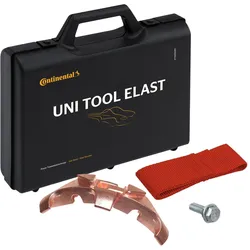
Contitech, Fahrzeug Werkzeug, Werkzeug Uni-Tool ElastDer CONTITECH Keilrippenriemen-Werkzeugsatz "UNI TOOL ELAST" ist ein spezialisiertes Werkzeug, das für die Montage und Demontage elastischer Keilrippenriemen entwickelt wurde. Dieses Set ermöglicht es, den Riemen präzise vorzuspannen und sicher auf die Riemenscheiben zu montieren. Dank seiner durchdachten Bauform ist das Werkzeug mit nahezu allen Riemenscheiben kompatibel, selbst bei solchen ohne Vertiefung oder bei Doppelscheiben. Eine mitgelieferte Schraube sorgt dafür, dass das Werkzeug während der Anwendung nicht verrutscht, während ein spezieller Gurt eine schnelle und beschädigungsfreie Demontage des Riemens ermöglicht. Dieses Werkzeug bietet eine hohe Fahrzeugabdeckung und ist besonders nützlich bei glatten Scheibenoberflächen. Es ist jedoch zu beachten, dass es nicht für den Generatorriemen im Ford Focus II 1.4 / 1.6 Benziner verwendet werden kann. - Spezialwerkzeug für elastische Keilrippenriemen - Kompatibel mit fast allen Riemenscheiben - Einfache und beschädigungsfreie Demontage - Hohe Fahrzeugabdeckung.105,55 €*Versand: 0,00 €Sichere Weiterleitung zum Anbieter
-
TUNE Werkzeug Tool LinientreuTUNE Werkzeug Tool Linientreu Schaltung einstellen kinderleicht Egal ob Profi, Anfänger oder Mechaniker. Dank Tune ́s einzigartigem "Linientreu" stellst Du in minutenschnelle Deine Schaltung spielend leicht ein. Das Beste daran: Mit dem Präzesionslaser wird es immer exakt. Einfach linientreu. Das Werkzeug ist für alle 7- ,8- ,9- ,10- ,11-, 12- und 13-fach Kettenschaltungen geeignet. Die Aufnahme des Tune Linientreu erfolgt über einen Innensechskant oder Torx am Schaltwerk Befestigungsbolzen. Mit Hilfe des Linienlasers lässt sich der untere und obere Anschlag am Schaltwerk exakt justieren. Dadurch kann die Schaltung äußerst präzise eingestellt werden. technische Daten: Einsatzbereich: Feinjustage von Fahrradschaltungen Material: Aluminum, Stahl Gewicht: 466g Lieferumfang: 1x Tune Linientreu Einstellwerkzeug für Schaltwerke Bitte beachten die Hinweise zur Batterieverordnung169,50 €*Versand: 4,75 €Sichere Weiterleitung zum Anbieter
-
Harris, Shon: CISSP All-in-One Exam GuideCISSP All-in-One Exam Guide , A new edition of Shon Harris' bestselling exam prep guide-fully updated for the 2021 version of the CISSP exam Thoroughly updated for the latest release of the Certified Information Systems Security Professional exam, this comprehensive resource covers all objectives in the 2021 CISSP exam developed by the International Information Systems Security Certification Consortium (ISC)2®. CISSP All-in-One Exam Guide, Ninth Edition features learning objectives at the beginning of each chapter, exam tips, practice questions, and in-depth explanations. Written by leading experts in information security certification and training, this completely up-to-date self-study system helps you pass the exam with ease and also serves as an essential on-the-job reference. Covers all 8 CISSP domains: Security and risk management Asset security Security architecture and engineering Communication and network security Identity and access management (IAM) Security assessment and testing Security operations Software development security Online content includes: 1400+ practice exam questions Graphical question quizzes Test engine that provides full-length practice exams and customizable quizzes by chapter or exam domain Access to Flash cards , > , Auflage: 9. Auflage, Erscheinungsjahr: 202112, Produktform: Leinen, Autoren: Harris, Shon~Maymi, Fernando, Auflage: 22009, Auflage/Ausgabe: 9. Auflage, Themenüberschrift: COMPUTERS / Certification Guides / General, Fachschema: EDV / Theorie / Sicherheit~Informatik~Informationstechnologie~IT~Technologie / Informationstechnologie~EDV / Theorie / Allgemeines, Fachkategorie: IT-Zertifizierung~Computernetzwerke und maschinelle Kommunikation~Informatik~Computersicherheit, Warengruppe: HC/Datenkommunikation/Netze/Mailboxen, Fachkategorie: Informationstechnik (IT), allgemeine Themen, Text Sprache: eng, Seitenanzahl: XL, Seitenanzahl: 1320, UNSPSC: 49019900, Warenverzeichnis für die Außenhandelsstatistik: 49019900, Verlag: McGraw-Hill Education Ltd, Verlag: McGraw-Hill Education Ltd, Länge: 240, Breite: 198, Höhe: 55, Gewicht: 2149, Produktform: Gebunden, Genre: Importe, Genre: Importe, Vorgänger EAN: 9781260142655 9780071849272 9780071781749 9780071602174 9780071497879, Katalog: LIB_ENBOOK, Katalog: Gesamtkatalog, Katalog: Internationale Lagertitel, Katalog: internationale Titel, Katalog: Lagerartikel, Book on Demand, ausgew. Medienartikel, Relevanz: 0016, Tendenz: +1, Unterkatalog: AK, Unterkatalog: Bücher, Unterkatalog: Hardcover, Unterkatalog: Lagerartikel,53,30 €*Versand: 0,00 €Sichere Weiterleitung zum Anbieter
-
Wie installiere ich Snipping Tool?
Um das Snipping Tool auf einem Windows-Computer zu installieren, müssen Sie zuerst sicherstellen, dass es nicht bereits auf Ihrem System vorhanden ist. Geben Sie dazu "Snipping Tool" in die Windows-Suchleiste ein. Wenn es nicht gefunden wird, können Sie es über die Systemsteuerung unter "Programme und Funktionen" installieren. Klicken Sie auf "Windows-Funktionen aktivieren oder deaktivieren" und suchen Sie nach dem Snipping Tool. Aktivieren Sie das Kontrollkästchen neben dem Snipping Tool und klicken Sie auf "OK". Das Snipping Tool sollte nun auf Ihrem Computer installiert sein und kann über die Windows-Suche oder das Startmenü geöffnet werden. **
-
Warum funktioniert Snipping Tool nicht?
Warum funktioniert Snipping Tool nicht? Gibt es eine Fehlermeldung, die angezeigt wird? Hast du versucht, das Programm neu zu starten oder deinen Computer neu zu starten? Möglicherweise liegt das Problem an fehlenden Berechtigungen oder an einer beschädigten Datei. Hast du die neueste Version des Snipping Tools installiert? **
-
Wie finde ich das Snipping Tool?
Das Snipping Tool ist eine integrierte Anwendung in Windows-Betriebssystemen, die es Benutzern ermöglicht, Screenshots zu erstellen. Um das Snipping Tool zu finden, können Sie einfach die Windows-Suche verwenden und nach "Snipping Tool" suchen. Alternativ können Sie auch auf das Startmenü klicken, "Alle Apps" auswählen und nach dem Snipping Tool suchen. Eine weitere Möglichkeit besteht darin, die Tastenkombination "Windows-Taste + Shift + S" zu verwenden, um das Snipping Tool schnell zu öffnen. Wenn Sie das Snipping Tool häufig verwenden, können Sie es auch an die Taskleiste oder den Desktop anheften, um einen schnellen Zugriff zu haben. **
-
Wo wird die Snipping Tool gespeichert?
Das Snipping Tool wird standardmäßig auf Windows-Computern im Ordner "C:\Windows\System32" gespeichert. Es handelt sich um eine integrierte Anwendung, die in der Regel bereits auf dem Betriebssystem installiert ist. Wenn du das Snipping Tool nicht finden kannst, kannst du es über die Windows-Suche aufrufen oder über die Systemsteuerung nachinstallieren. **
Ähnliche Suchbegriffe für Snipping
-
Kaputt.de Premium-Werkzeugset, Computer WerkzeugDas Premium-Werkzeugset ist die ideale Lösung für alle, die regelmässig an kleinen Elektrogeräten wie Handys, Smartphones oder Tablets arbeiten. Mit einem hochwertigen Schraubendreher und 24 verschiedenen magnetischen Bits aus der renommierten Wiha-Werkzeugserie bietet dieses Set eine bemerkenswerte Vielseitigkeit. Die Bits decken eine breite Palette von Schraubentypen ab, darunter Phillips, Schlitz, Pentalobe, Torx und viele mehr. Der Aluminiumgriff des Schraubendrehers sorgt für eine angenehme Handhabung und Langlebigkeit. Dank der magnetischen Schraubenschablone und der präzisen Saugnäpfe wird das Arbeiten noch einfacher und effizienter. Ob für Reparaturen an Quarzuhren, Kameras oder Computern, dieses Werkzeugset ist für zahlreiche Anwendungen geeignet und ermöglicht ein präzises und sicheres Arbeiten. Die magnetischen Köpfe der Bits verhindern das Verlieren von Schrauben und machen das Set zu einem unverzichtbaren Begleiter für Technikbegeisterte und Profis. - 24 verschiedene magnetische Bits für vielseitige Anwendungen - Hochwertiger Aluminiumgriff für optimale Handhabung - Inklusive magnetischer Schraubenschablone zur einfachen Nutzung - Präzisionssaugnapf für sicheres Arbeiten an empfindlichen Geräten.54,66 €*Versand: 0,00 €Sichere Weiterleitung zum Anbieter
-
Wie öffne ich das Snipping Tool?
Um das Snipping Tool zu öffnen, kannst du entweder die Windows-Suche verwenden und nach "Snipping Tool" suchen. Alternativ kannst du auch die Tastenkombination "Windows-Taste + Shift + S" drücken, um das Snipping Tool direkt zu öffnen. Eine weitere Möglichkeit ist, das Snipping Tool über das Startmenü unter "Windows-Zubehör" zu finden und von dort aus zu öffnen. Du kannst auch einen Rechtsklick auf die Taskleiste machen, "Neu" auswählen und dann "Snipping Tool" anklicken, um es zu öffnen. **
-
Wo werden Snipping Tool Bilder gespeichert?
Das Snipping Tool speichert standardmäßig die erstellten Bilder in der Zwischenablage. Wenn du ein Bild mit dem Snipping Tool aufgenommen hast, kannst du es in ein anderes Programm einfügen, z. B. in ein Bildbearbeitungsprogramm oder in ein Textverarbeitungsprogramm. Von dort aus kannst du das Bild dann speichern, wo du möchtest. Es gibt jedoch auch die Möglichkeit, die Einstellungen des Snipping Tools anzupassen, um die Bilder direkt an einem bestimmten Speicherort zu speichern. Hast du diese Einstellungen bereits geändert oder möchtest du wissen, wo die Standard-Speicherort für Snipping Tool Bilder ist? **
-
Was ist das Snipping Tool 3?
Das Snipping Tool 3 ist ein Bildschirmaufnahmeprogramm, das es Benutzern ermöglicht, Screenshots von ihrem Computerbildschirm zu erstellen. Es bietet verschiedene Aufnahmemodi wie Rechteck, Freiform, Fenster oder Vollbild. Mit dem Snipping Tool 3 können Benutzer ihre Screenshots bearbeiten, markieren und speichern, um sie später zu verwenden. Es ist ein nützliches Werkzeug für Präsentationen, Tutorials oder einfach nur zum Teilen von Bildschirminhalten. **
-
Wie benutze ich das Snipping Tool?
Um das Snipping Tool zu verwenden, öffne zuerst das Programm auf deinem Computer. Klicke dann auf "Neu" und wähle den Bereich aus, den du erfassen möchtest. Du kannst zwischen verschiedenen Arten von Ausschnitten wählen, z.B. Freihand, Rechteck oder Fenster. Nachdem du den gewünschten Bereich ausgewählt hast, kannst du den Ausschnitt speichern, kopieren oder markieren. Du kannst das Snipping Tool auch verwenden, um Notizen oder Markierungen auf dem Bildschirmausschnitt hinzuzufügen. **
* Alle Preise verstehen sich inklusive der gesetzlichen Mehrwertsteuer und ggf. zuzüglich Versandkosten. Die Angebotsinformationen basieren auf den Angaben des jeweiligen Shops und werden über automatisierte Prozesse aktualisiert. Eine Aktualisierung in Echtzeit findet nicht statt, so dass es im Einzelfall zu Abweichungen kommen kann. ** Hinweis: Teile dieses Inhalts wurden von KI erstellt.